설치후에 Fences 을 다시 설치하시면 됩니다.(설치가 된게 아니라 설치할려고 했더니, net 2.0 이 없음으로 먼저 설치후에 다시 설치하라는 뜻이거든요 ) 그럼으로 처음부터 다시 진행합니다.
net 2.0이 설치가 된 상태임으로. 위와 같은 설치가 시작되는 화면이 나오게 됩니다. 넥스트를 눌러줍니다.
약관의 동의를 하시고 넥스트를 눌러줍니다.
설치할 폴더를 지정하고 넥스트를 눌러줍니다.
프로그램명을 지정하고 넥스트를 누릅니다. (그냥 넥스트 누르면 되겠죠)
설치후에... 부팅하라는 메세지가 나오네요!! 반드시 부팅을 해야합니다.
그래야 작동하더군요!...
피니쉬를 눌러서 종료후에 윈도우를 부팅해줍니다.
부팅후에 바탕화면에 아이콘을 클릭하면 위처럼 처음.. 메세지가 나오게됩니다.. don;t show this message again 에 체크를 하시고 오픈 fences setting을 클릭해줍니다.
설명을 드리면 바탕화면에 여러가지 스타일로 그룹을 묶을수 있는데, 기본적으로 가장 많이 쓰는 오른쪽 하단에 그룹되어진 방법으로 할것인가? 아니면 아래에 i'll create my fences on my own 의 내가 직접 스타일을 만들겠다 라는 뜻인데요!! 아래꺼를 선택합니다. 이유는 초반에 정해진 셋팅으로 하게되면 내가 원하지 않게 꼬여버리게 때문에 처음부터 만들어가고자 함입니다...
처음부터 만들겠다 라는 셋팅이기 때문에 아무것도 만들어진게 없습니다...
그냥 이상태에서 닫습니다..
그럼 이제부터 아래의 동영상을 통하여 직접 실행되고 만들어지는 방법에 대해서 보시면 될듯합니다...
동영상 서비스가 종료되어 해당 콘텐츠를 재생할 수 없습니다.
위처럼 작업하고 나서, 배열을 해보니 아래처럼 다양하게 정리가 가능합니다.
이렇게 위처럼 다양한 스타일의 레이아웃을 이용할수 있습니다.
물론 수동으로 배열도 가능합니다^^;; //
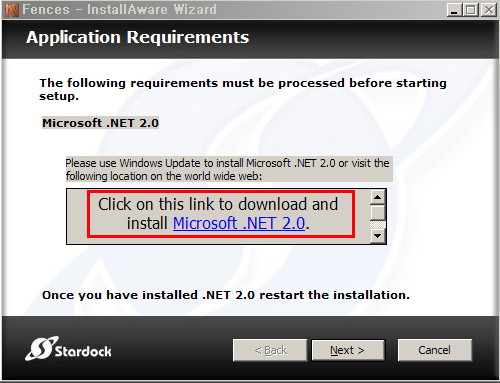 처음 Fences 을 설치하면 net 2.0 이 설치되어 있는지 확인을 합니다. 없으면 위처럼 net 2.0을 설치하라고 나옵니다. 그러면 클릭을 해줍니다.
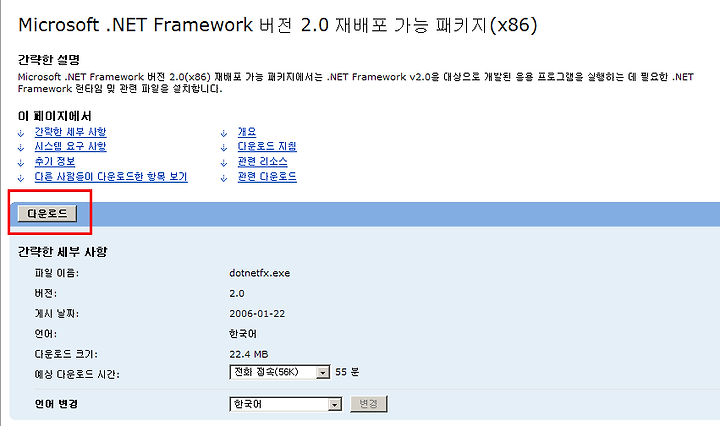 클릭을 하게되면 마이크로소프트 사이트로 이동하게 되며 위처럼 다운이 가능합니다.
 net 2.0이 설치가 된 상태임으로. 위와 같은 설치가 시작되는 화면이 나오게 됩니다. 넥스트를 눌러줍니다.
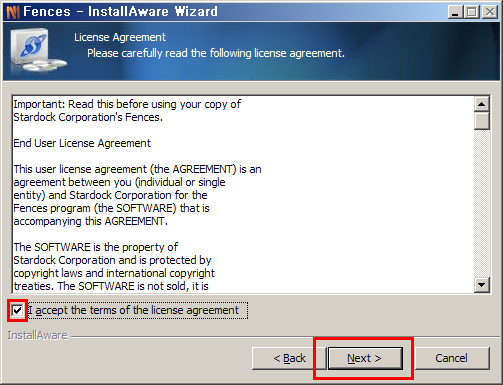 약관의 동의를 하시고 넥스트를 눌러줍니다.
 설치할 폴더를 지정하고 넥스트를 눌러줍니다.
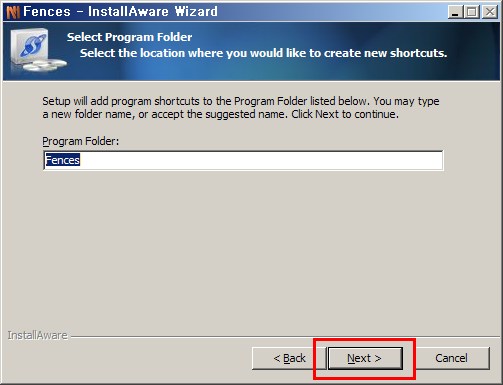 프로그램명을 지정하고 넥스트를 누릅니다. (그냥 넥스트 누르면 되겠죠)
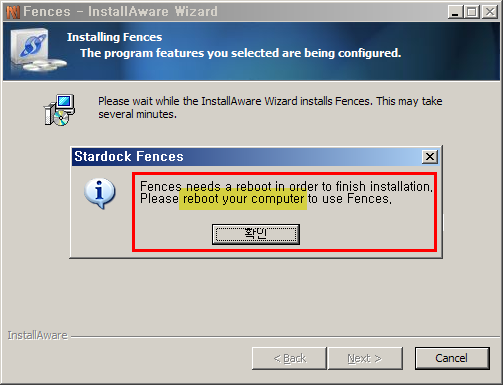 설치후에... 부팅하라는 메세지가 나오네요!! 반드시 부팅을 해야합니다.
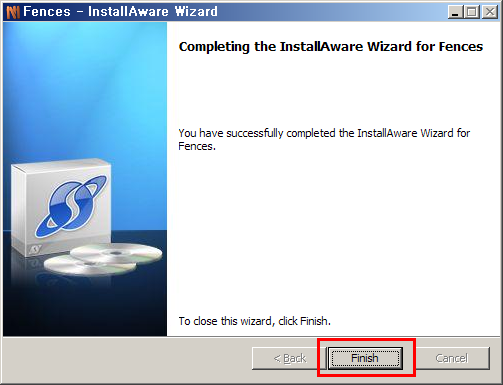 피니쉬를 눌러서 종료후에 윈도우를 부팅해줍니다.
 부팅후에 바탕화면에 아이콘을 클릭하면 위처럼 처음.. 메세지가 나오게됩니다.. don;t show this message again 에 체크를 하시고 오픈 fences setting을 클릭해줍니다.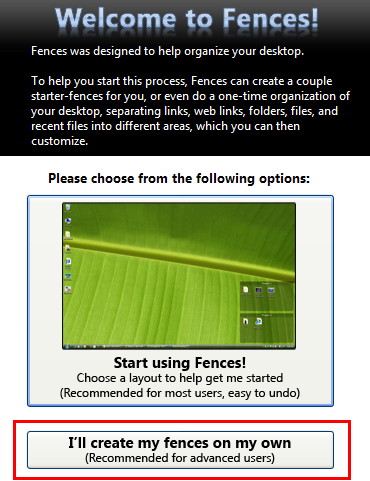
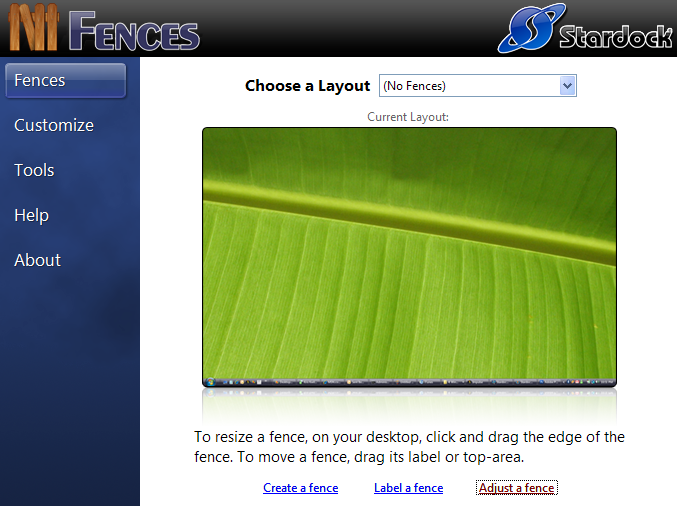 처음부터 만들겠다 라는 셋팅이기 때문에 아무것도 만들어진게 없습니다...
 이렇게 위처럼 다양한 스타일의 레이아웃을 이용할수 있습니다.