나이스팁/블로그
본문에 애드센스 2개 달아도 클릭률은 왼쪽이 더 높습니다.
재아
2010. 11. 4. 10:59
반응형
블로그 광고로 가장 많이들 이용하는게 바로 애드센스입니다.
이 애드센스를 달았지만 과연 얼마나 클릭을 하는지에 대한 궁금증이 생길수 있습니다.
하루에 이루어지는 통합적인 클릭률에 대해서는 쉽게 알수 있겠지만, 그보다 더 쉽게 파악할수 있습니다.
저 같은경우는 현재 본문 상단에 2개의 애든센스를 달았습니다.
두개를 달았으면 아무꺼나 클릭을 할꺼란 생각을 하지만 그렇지는 않습니다. 통계적으로 볼때 좌측과 우측이 있다고 할때 좌측이 클릭률이 더 높습니다.
광고의 기준의 조건은 모두 똑같지만 좌측과 우측 똑같은 배너를 걸었다고 해도 좌측이 더 클릭률이 더 높다는 사실을 알게된건 바로 제트센스의 채널 설정에 따른 통계 때문입니다.
그러면 어떻게 사용을 하는지에 대하여 알아보겠습니다.
제트센스의 코드를 블로그에 삽입하는 방법은 저번 시간에 배웠으니 넘어가도록 합니다.
제 블로그를 기준으로 하겠습니다..
제 블로그에는 포스팅 상단에 2개의 애드센스가 배열되어 있고 하나는 좌측 하나는 우측에 배열되어 있습니다.
분명히 같은 조건의 애드센스이지만 이 애드센스의 코드는 2개의 슬롯 번호가 있습니다.
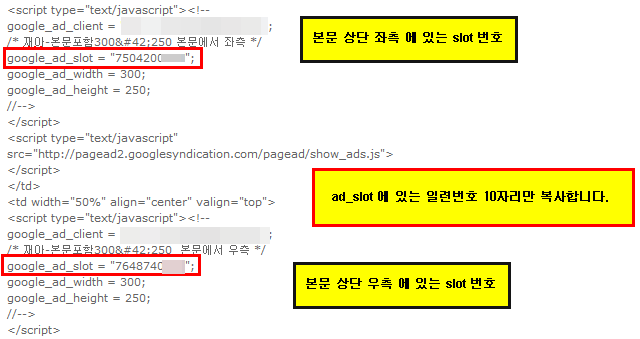
본문 상단에 삽입하는 애든센스를 한번 더 복사하여 또 붙이기도 하는데, 물론 가능은 하나 통계적으로 볼때 하나의 애드센스를 더 생성하여 좌측과 우측의 번호가 다르게 하셔서 삽입하시는게 광고를 관리 하기에 좋습니다.
위처럼 빨간색으로 사각을 그린 10자리의 슬롯번호를 기억합니다.
이제 제트센스 홈페이지로 이동을 합니다.
이동을 하였으면 제트센스코드생성을 클릭하여 줍니다.
나오는 페이지에서 맨 하단에 보시면 채널설정 부분이 있습니다. 아래와 같이 입력합니다.

이렇게.. 애드센스 채널값에는 방금 위에서 본 좌측의 일련번호 10자리를 넣어주시고 색상을 파랑색으로 합니다.
두번째 애드센스채널값에서는 위에서 우측의 일련번호 10자리를 넣어줍니다. 그리고 초록색을 선택했습니다.
이제부터 좌측의 애드센스가 클릭률이 더 많은지 혹은 우측의 애드센스의 클릭률이 많은지 색상으로도 구분이 가능합니다.
그럼 이제 클릭내역 조회하기를 클릭하면 아래와 같이 채널설정이 기본적으로 보이게 됩니다.
채널에 따라서 아래와 같이 상세하기 아니더라도 어디서 어떤식의 클릭이 일어나는지도 확인이 가능하니 꼭 채널값을 설정 해주시길 바랍니다.

어느쪽이 더 클릭률이 높은지 알수 있습니다.
이를 응용하여 사이드바에 새로운 애드센스 광고나 링크를 달았다고 할때 과연 이 광고가 효과가 있나 없나를 판단할수 있는 부분에서도 도움이 됩니다.
이 애드센스를 달았지만 과연 얼마나 클릭을 하는지에 대한 궁금증이 생길수 있습니다.
하루에 이루어지는 통합적인 클릭률에 대해서는 쉽게 알수 있겠지만, 그보다 더 쉽게 파악할수 있습니다.
저 같은경우는 현재 본문 상단에 2개의 애든센스를 달았습니다.
두개를 달았으면 아무꺼나 클릭을 할꺼란 생각을 하지만 그렇지는 않습니다. 통계적으로 볼때 좌측과 우측이 있다고 할때 좌측이 클릭률이 더 높습니다.
광고의 기준의 조건은 모두 똑같지만 좌측과 우측 똑같은 배너를 걸었다고 해도 좌측이 더 클릭률이 더 높다는 사실을 알게된건 바로 제트센스의 채널 설정에 따른 통계 때문입니다.
그러면 어떻게 사용을 하는지에 대하여 알아보겠습니다.
제트센스의 코드를 블로그에 삽입하는 방법은 저번 시간에 배웠으니 넘어가도록 합니다.
▶ 블로그에 삽입한 애드센스 슬롯 번호 알아보기
제 블로그에는 포스팅 상단에 2개의 애드센스가 배열되어 있고 하나는 좌측 하나는 우측에 배열되어 있습니다.
분명히 같은 조건의 애드센스이지만 이 애드센스의 코드는 2개의 슬롯 번호가 있습니다.
본문 상단에 삽입하는 애든센스를 한번 더 복사하여 또 붙이기도 하는데, 물론 가능은 하나 통계적으로 볼때 하나의 애드센스를 더 생성하여 좌측과 우측의 번호가 다르게 하셔서 삽입하시는게 광고를 관리 하기에 좋습니다.
위처럼 빨간색으로 사각을 그린 10자리의 슬롯번호를 기억합니다.
이제 제트센스 홈페이지로 이동을 합니다.
▶ 제트센스 사이트 채널설정에서 채널값 입력해보자!
이동을 하였으면 제트센스코드생성을 클릭하여 줍니다.
나오는 페이지에서 맨 하단에 보시면 채널설정 부분이 있습니다. 아래와 같이 입력합니다.
이렇게.. 애드센스 채널값에는 방금 위에서 본 좌측의 일련번호 10자리를 넣어주시고 색상을 파랑색으로 합니다.
두번째 애드센스채널값에서는 위에서 우측의 일련번호 10자리를 넣어줍니다. 그리고 초록색을 선택했습니다.
이제부터 좌측의 애드센스가 클릭률이 더 많은지 혹은 우측의 애드센스의 클릭률이 많은지 색상으로도 구분이 가능합니다.
▶ 제트센스 사이트 클릭내역조회하기 를 클릭해서 채널값을 확인 해보자
그럼 이제 클릭내역 조회하기를 클릭하면 아래와 같이 채널설정이 기본적으로 보이게 됩니다.
채널에 따라서 아래와 같이 상세하기 아니더라도 어디서 어떤식의 클릭이 일어나는지도 확인이 가능하니 꼭 채널값을 설정 해주시길 바랍니다.
어느쪽이 더 클릭률이 높은지 알수 있습니다.
이를 응용하여 사이드바에 새로운 애드센스 광고나 링크를 달았다고 할때 과연 이 광고가 효과가 있나 없나를 판단할수 있는 부분에서도 도움이 됩니다.
반응형